
- Inwoners
- Voorkom dat berichten in je spam terechtkomen
Voorkom dat berichten in je spam komen
We merken dat een aantal ouders e-mails van GGD Brabant-Zuidoost in de spam/ongewenste e-mailfolder ontvangen. Zo missen ze soms belangrijke informatie. We willen je graag wat tips geven hoe je dit mogelijk kunt voorkomen.
Heb je een Gmail-account?
Heb je een Hotmail-, Live- of Outlook-account? Voeg ggdbzo.nl aan je vertrouwde contacten toe. Bekijk hier hoe je dat doet.
Stappenplan bij Hotmail-, Live- of Outlook mail
- Log in op je account via (hotmail.com; www.outlook.com; www.microsoft.com; www.live.com).
- Als je bent ingelogd, klik je rechtsboven op het tandwiel (instellingen).

- Kies voor E-mail > Ongewenste e-mail (zie de afbeelding hieronder).
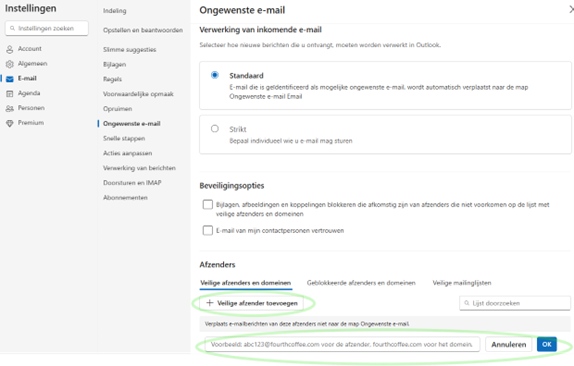
- Klik op + Veilige afzender toevoegen
- Er verschijnt een balk (zie bovenstaande afbeelding). Noteer hier: ggdbzo.nl (let op! Voeg geen @ toe) en klik op OK. Alle e-mails, afkomstig van @ggdbzo.nl ontvang je nu in je Postvak In.
Heb je een outlook app? Volg dan deze stappen:
- Open je e-mail van @outlook/@hotmail/@live in de Outlook App.
- Open de @ggdbzo.nl e-mail in de map:
- Klik in de e-mail rechtsboven op de drie puntjes.
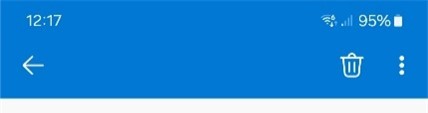
- Kies voor geen ongewenste e-mail.
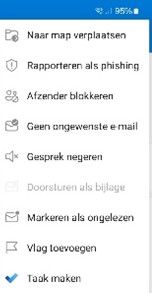
5. De volgende melding verschijnt: Gesprek verplaatst. Klik op OK.
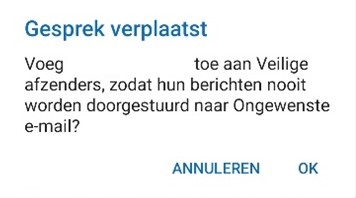
6. Alle e-mails afkomstig van het e-mailadres dat je zojuist hebt ontvangen, worden aan je veilige afzenders toegevoegd. Wanneer je een nieuwe e-mail van dat mailadres ontvangt, verschijnt deze e-mail niet meer in je ongewenst e-mail map maar in je Postvak In.